Jak se připojit na online seminář
Jeden den před konáním semináře Vám do emailu přijde odkaz, ID semináře a heslo. Prosím, zkontrolujte si i nevyžádanou poštu.
Co budete potřebovat:
- – počítač
- – stabilní internetové připojení
- – mikrofon – není podmínkou, reproduktory (zabudované, nebo „bedýnky“)
Seminář je možné spustit dvěma způsoby:
- 1. seminář můžete spustit bez instalace aplikace, pouze na webových stránkách.
Doporučujeme ZOOM spouštět v prohlížeči Google chrome. Klikněte na odkaz, který Vám přišel jeden den před začátkem semináře do emailu (pokud Vám email nedorazil, doporučujeme zkontrolovat nevyžádanou poštu).
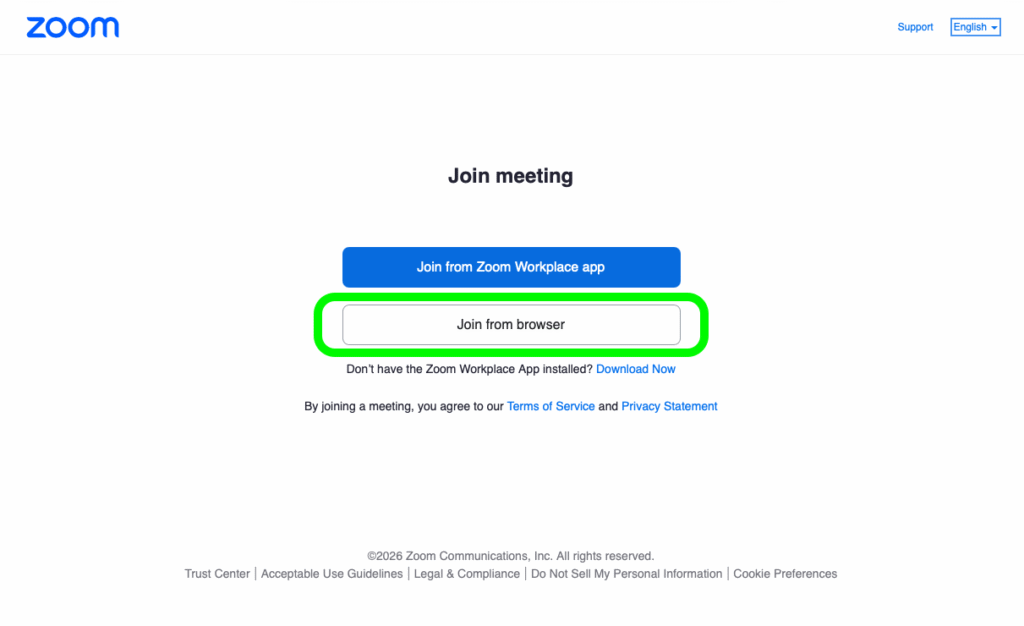
Pokud po kliknutí na odkaz se zobrazí uprostřed stránky dvě tlačítka – klikněte na JOIN FROM BROWSER (přihlásit se z prohlížeče).
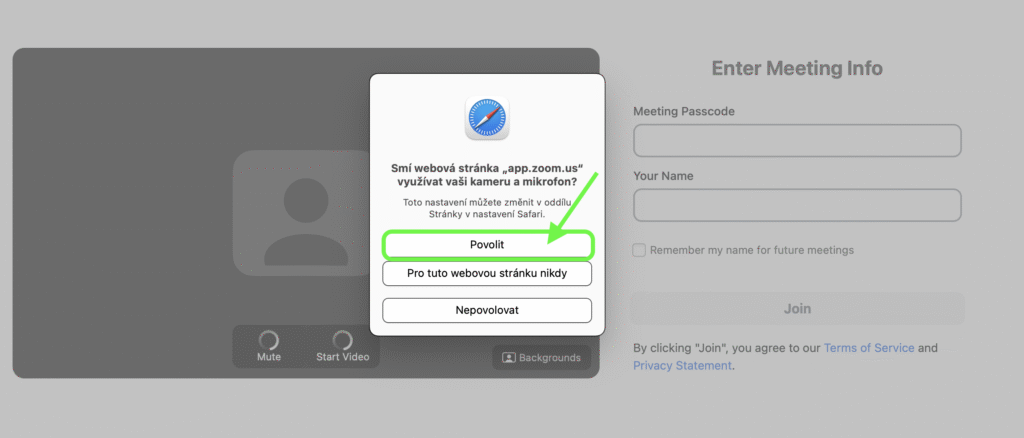
Klikněte na POVOLIT – smí stránka app.zoom.us využívat vaši kameru a mikrofon – to je proto, aby se připojil reproduktor a vy jste nás slyšeli.
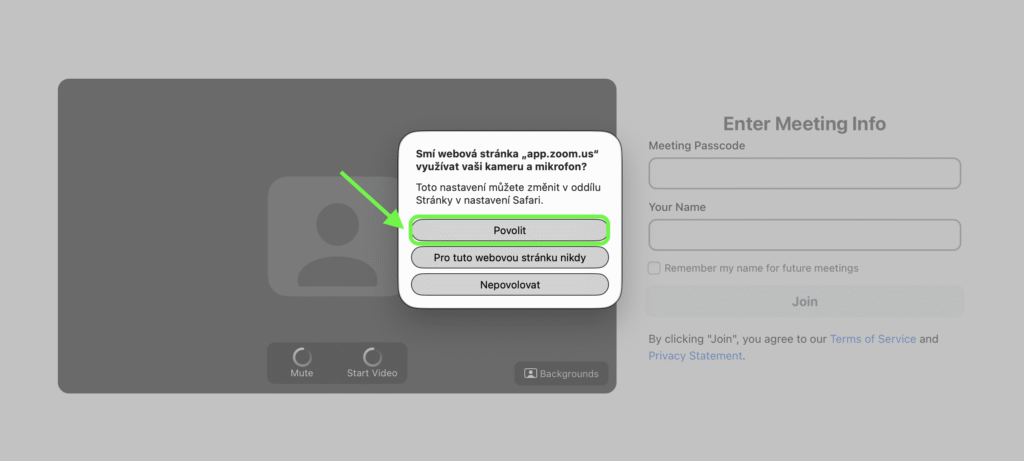
Klikněte na povolit.
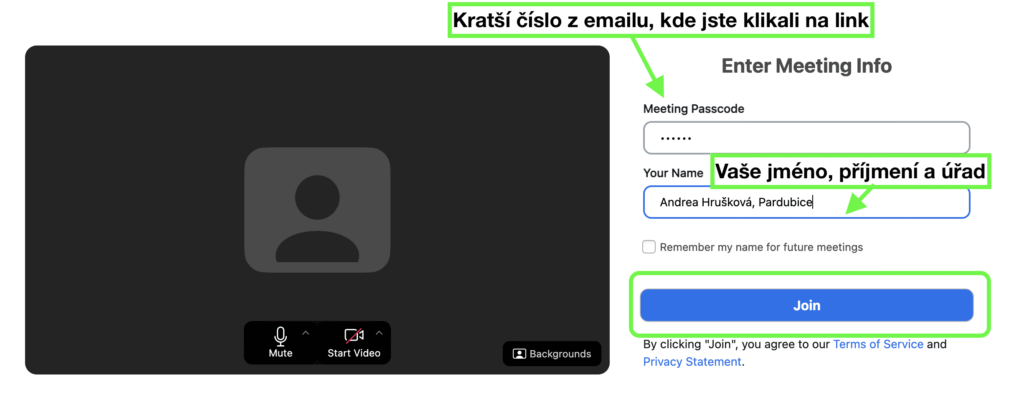
Do první kolonky Meeting passcode vyplňte kratší číslo, které jsme zasílali v emailu společně s linkem na který jste klikali na začátku.
Do kolonky Your Name vyplňte své jméno, příjmení a úřad, ze kterého se hlásíte.
Zaškrtávací pole se ptá, zda si chcete jméno pamatovat i při příštích přihlášeních.
Klikněte na Join (další)
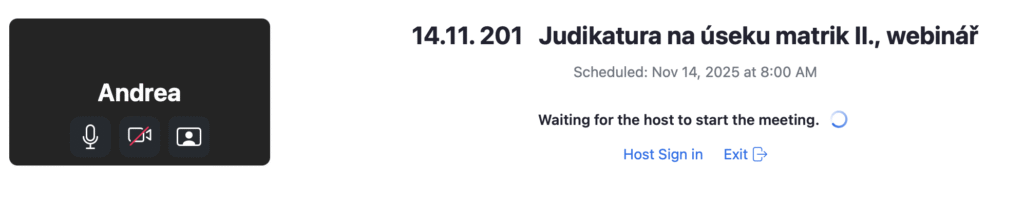
Tento text znamená, že jste v takzvané čekací místnosti a čekáte, až Vás pustíme do virtuální učebny. Už nemusíte nic dělat. A teď už jen hurá na seminář 🙂
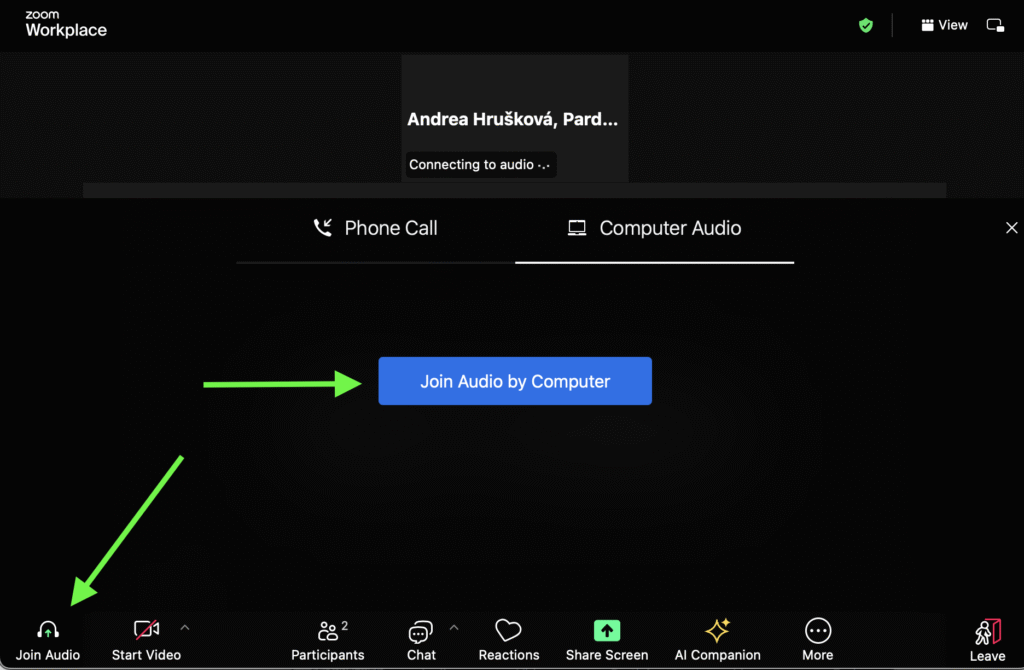
V případě, že nás neslyšíte, nemáte správně připojený mikrofon. Kliknete na první ikonku vlevo dole (sluchátka se zelenou šipkou) a následně na hlášku Join Audio by Computer.
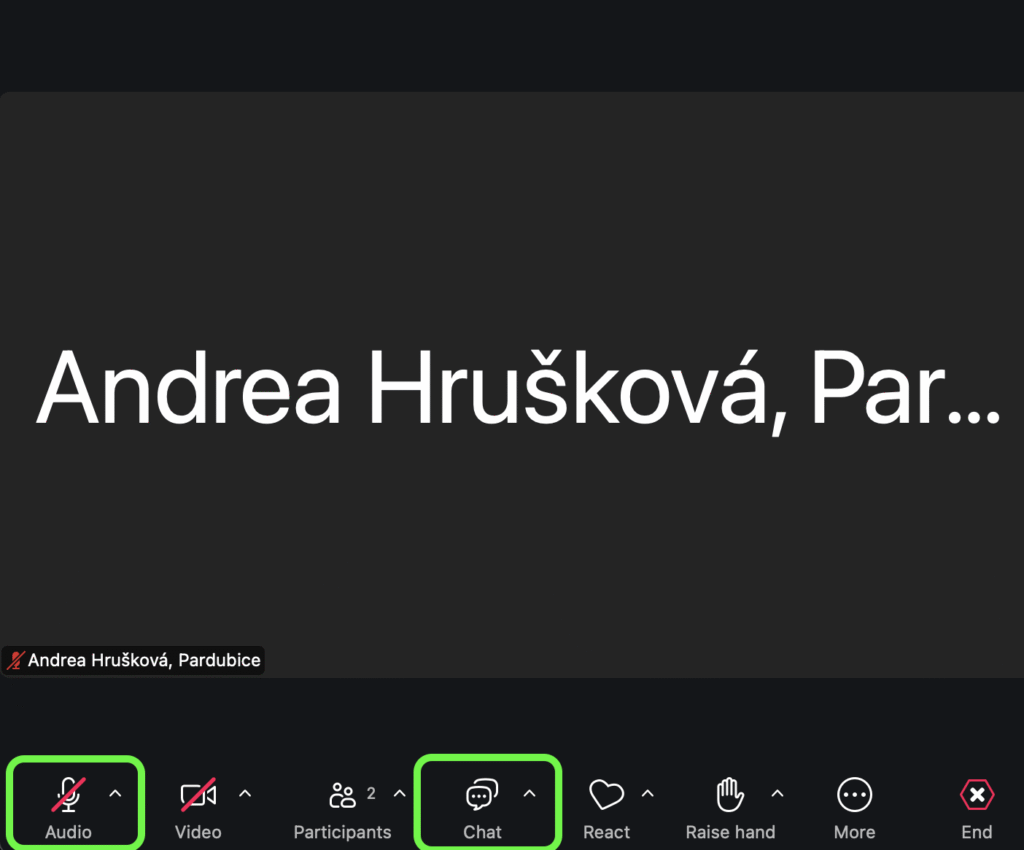
Pokud chcete položit dotaz, můžete si zapnout mikrofon – první ikonka vlevo dole nebo ho můžete napsat do chatu – ikonka s „bublinami“.
Po celou dobu semináře nechte vše běžet – ani o přestávkách se neodhlašujte.
Děkujeme, že jste si vybrali náš seminář a doufáme, že vše proběhne podle Vašich představ. Budeme rádi, pokud nám po skončení semináře zašlete zpětnou vazbu – co se Vám líbilo a bychom měli do příště zlepšit.
2.Druhá možnost spuštění semináře je, že si nainstalujete aplikaci ZOOM do svého počítače. Můžete tak učinit pomocí tohoto odkazu zoom.us/client/latest/ZoomInstaller.exe

Otevře se Vám toto okno, pouze kliknete na DONE (další)

Klikněte na Join a Meeting

Vyplníte Meeting ID – delší číslo, které jste obdrželi v den semináře v emailu společně s linkem na seminář a heslem.
Vyplňte své jméno a úřad, ze kterého se hlásíte.
Zaškrtněte možnost Turn off my video
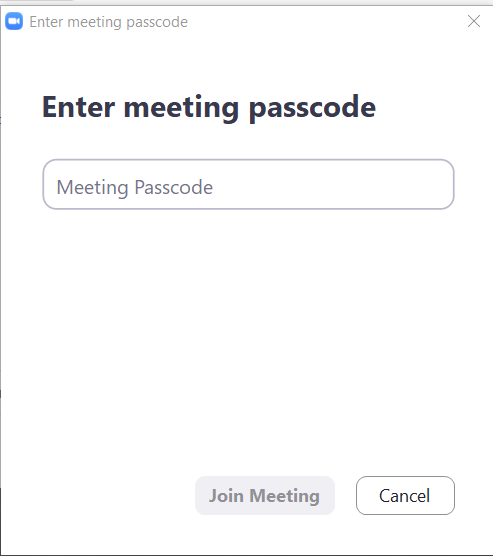
Do Meeting Passcode (heslo k semináři) vyplňte heslo, které jste obdrželi v den semináře v emailu společně s linkem na seminář a Meeting ID.

Zaškrtněte I Agree (souhlasím) – souhlasíte tak s jejich podmínkami použítí aplikace
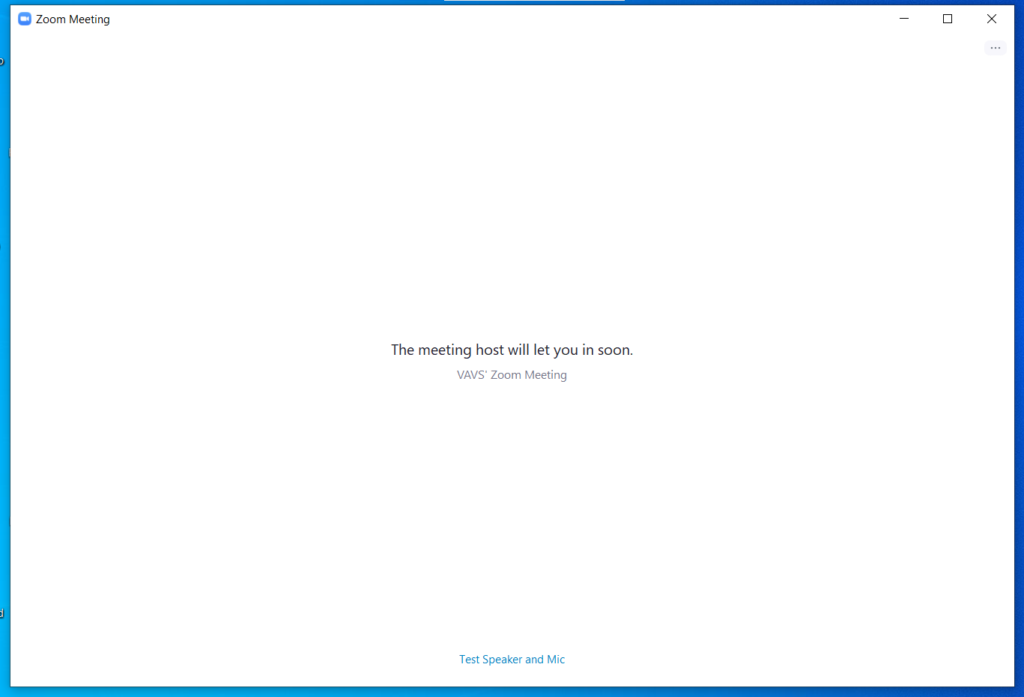
Tento text znamená, že jste v takzvané čekárně a čekáte, až Vás připojíme. A teď už jen hurá na seminář 🙂
Ještě jednou prosíme, pokud k tomu nebudete vyloženě vyzváni, nechte po celou dobu semináře vypnutý mikrofon i kameru. Děkujeme